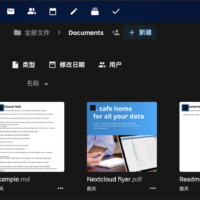
今日、突然自宅のNASに外部からアクセスできなくなり、そこに保存したメモも同期できなくなっていることに気づきました。原因を突き止めるのにかなり時間がかかりましたが、ソフトバンクルーターのアップデートにより、IPv6の着信接続がブロックされていたことが判明しました。以前、「443番ポート以外のポートの末尾を削除する」という方法を紹介しましたが、多くのアクセス問題を解決できるものの、今回のIPv6ブロックに対しては、その方法は全く効果がありませんでした。
従来の方法が通用しなくなったので、新しい方法に切り替えました。それは「Lucky + Cloudflare(略称CF)Tunnel」です。これで問題は完璧に解決しました。以下に、初心者でも真似できるように、詳細な手順を一つひとつ説明します。
まず、私がずっと愛用している主力ツール「Lucky」についてお話ししましょう
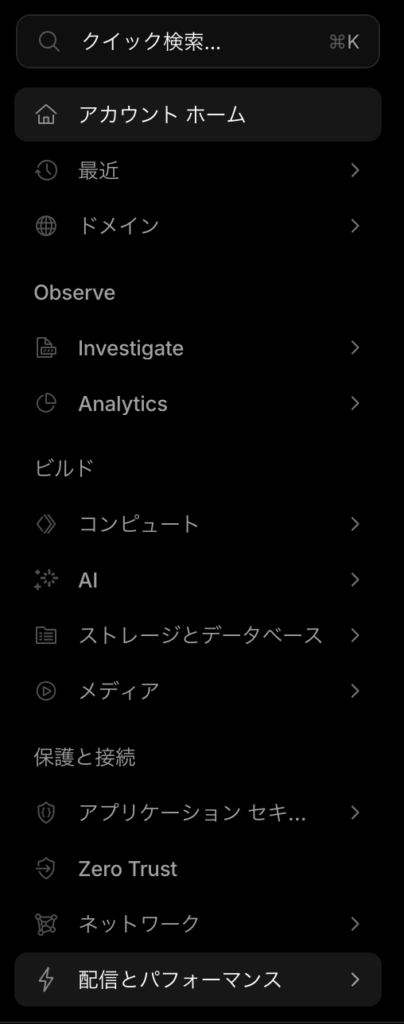
Luckyは、DDNS、リバースプロキシ、イントラネット接続、ポート転送、WebDAV、CorazaWAFファイアウォールなど、数多くの実用的な機能を統合した高機能なツールです。一般的なルーターでも、Dockerでのインストールでも、どちらの場合でも完璧に動作します。
さらに素晴らしいのは、その「軽量」という利点です。一般的な組み合わせ(例えばNPM+cloudflared+ddclientなど)は、インストール後に600~800MBもの容量を占有し、メモリ使用量も多くなります。一方、Luckyのインストールパッケージは30MB未満で、日常的なメモリ使用量も50MB強にとどまるため、スペックが低いデバイスでも快適に動作します。
それでは、手順を追って設定方法を説明します。指示通りに進めていけば大丈夫です👇
手順1:Cloudflareでトンネルを作成する
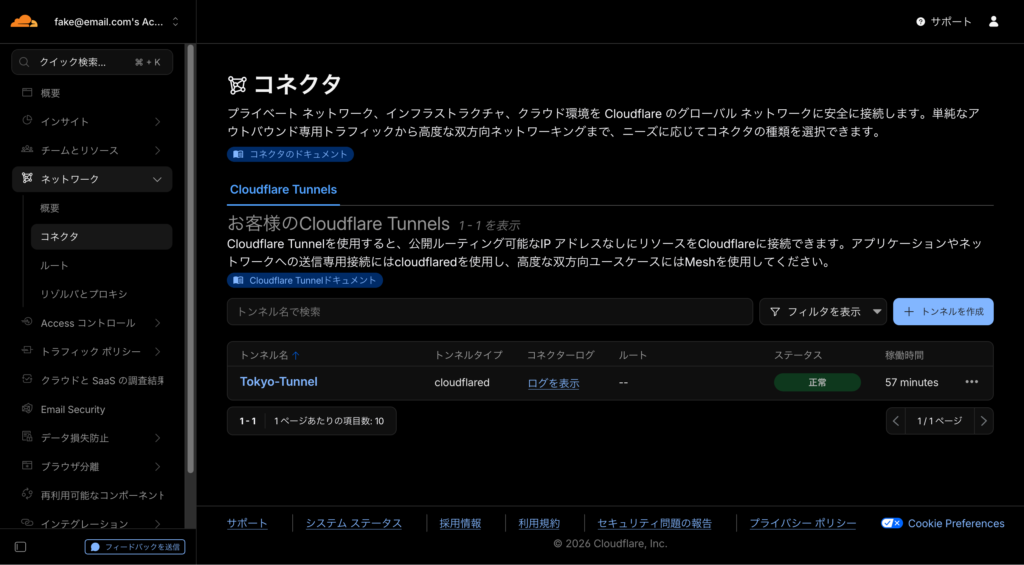
- Cloudflareアカウントにログインし、【Zero Trust】→【ネットワーク】→【コネクタ】の順に進み、【トンネルを作成】ボタンをクリックします。
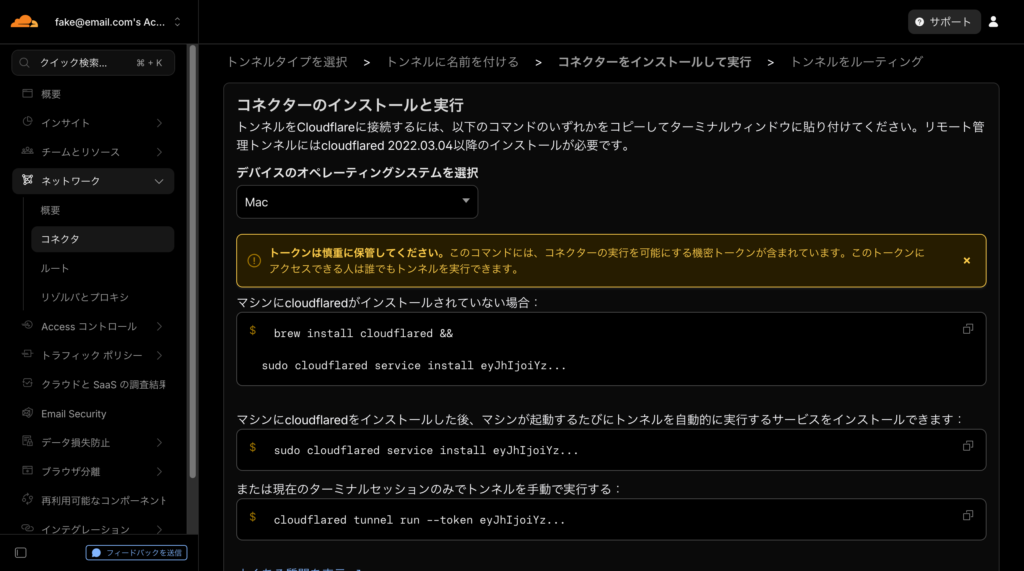
- 画面の指示に従ってトンネルに名前を付けます(何でも構いません。自分だけで区別できればOKです)。作成が完了すると、画面にトンネルのトークンが表示されます。
⚠️ 重要なお知らせ:このトークンは一度しか表示されません!必ずすぐにコピーして、メモ帳などに貼り付けて保存してください。紛失した場合は、トンネルを再作成するしかありません。
例:画面には以下のような--token 一串字符のような内容が表示されます。--tokenその後のすべての文字列が、必要なトンネルトークンです。表示が不完全な場合でも、完全にコピーして保存してください。
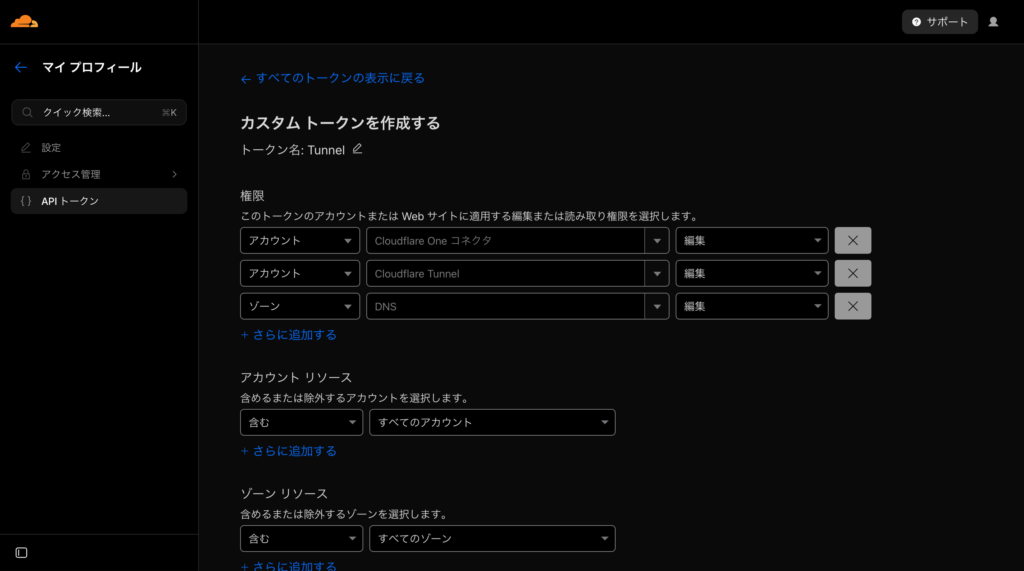
ステップ2:CloudflareのAPIトークンを作成する
- ページの右上にあるアバターをクリックし、【プロフィール】を開き、【APIトークン】の項目を見つけて、【トークンの作成】をクリックします。
- 【テンプレートを使用】を選択するか、手動で権限を設定し、以下の要件に従って権限にチェックを入れてください:
- 権限1:アカウント → Cloudflare Tunnel → 編集
- 権限2:エリア → DNS → 編集
- 【アカウントリソース】および【リージョンリソース】で「すべてのアカウント/リージョン」を選択するか、使用する具体的なドメインに対応するアカウントやリージョンを指定することもできます。
- 「保存」をクリックすると、ページ上にAPIトークンが生成されますが、これも一度しか表示されません!コピーして保存し、ステップ1の「Tunnel-Token」と混同しないよう、「API-Token」というメモを付けておくことをお勧めします。
ステップ3:Luckyにトンネル設定を追加する
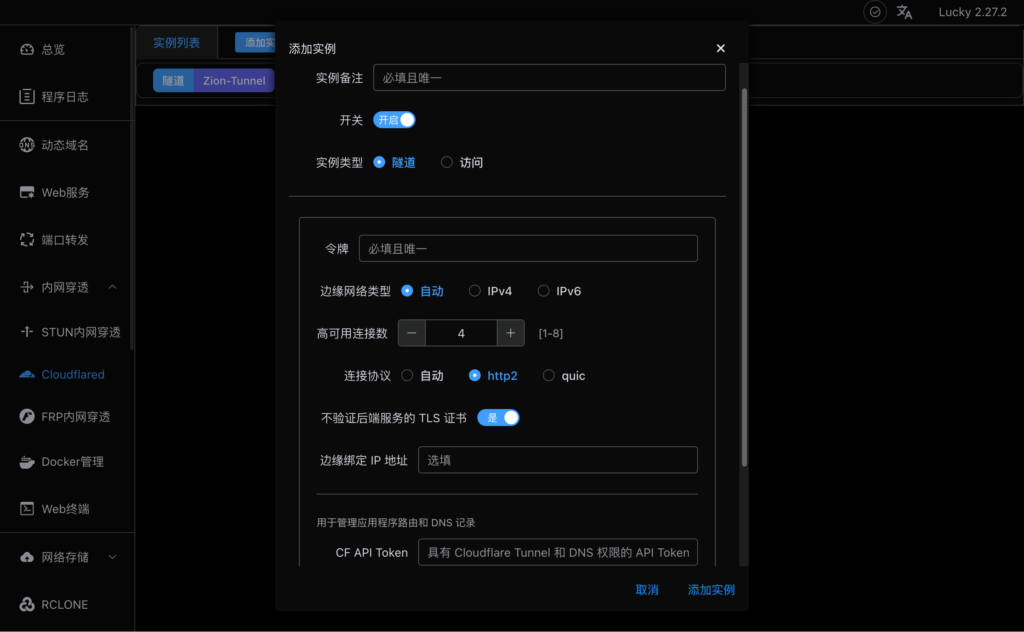
- Luckyの管理画面を開き、【内部ネットワークの透過】→【Cloudflare】を選択し、【インスタンスを追加】をクリックします。
- 以下の要件に従ってパラメータを入力してください。その他、特に記載のないオプションはデフォルトのままにしておいてください:
- 備考:このトンネルの用途を識別しやすいよう、お好みの名前を入力してください(例:「NASアクセストンネル」)。
- インスタンスタイプ:【トンネル】を選択
- 最初のトークン入力欄:手順1で保存した「Tunnel-Token」を貼り付けてください
- 最下部のCF API Token入力欄:手順2で保存した「API-Token」を貼り付けてください
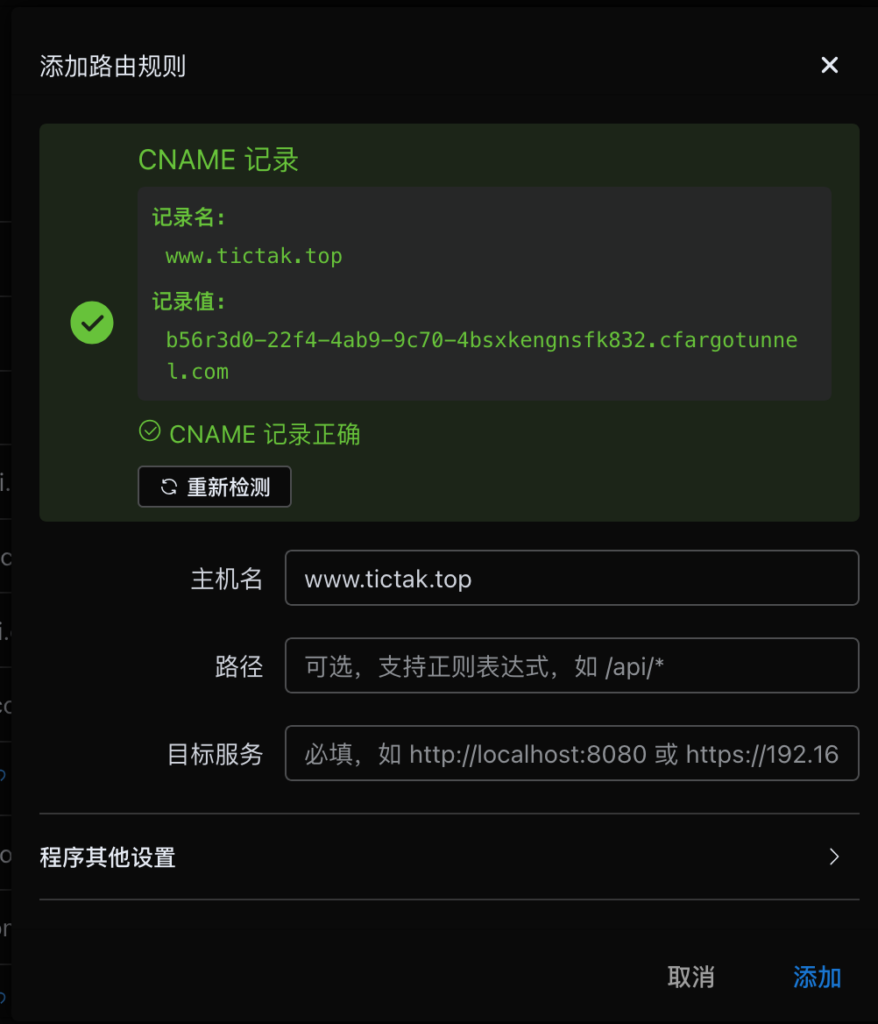
- 保存すると、トンネル一覧に追加した項目が表示されます。右側の【ルートを適用】をクリックすると、ページに固有の記録値が表示されますので、その値をすべてコピーしてください。
ステップ4:CloudflareでDNS設定を行う
- Cloudflareの管理画面に戻り、【DNS】→【レコード】の順に選択し、【レコードを追加】をクリックします。
- レコードタイプとして【CNAME】を選択し、指示に従って内容を入力してください:
- 名称:サービスにアクセスする際に使用するドメイン名のプレフィックスを入力してください(例:nas.xxx.comでアクセスする場合は、「nas」と入力してください)
- 内容:前の手順でLuckyからコピーした記録値を貼り付ける
- プロキシの状態:「小黄雲」アイコンをタップ(CDNとプロキシを有効にする)
- 「保存」をクリックすると、DNSレコードの設定が完了します。
ステップ5:最終的な連携を完了し、利用を開始する
- Luckyのトンネル設定ページに戻り、【ホスト名】の入力欄に、先程作成した完全なドメイン名(例:nas.xxx.com)を入力します。
- 横にある【検出】をクリックし、検出結果が緑色になったら、トンネルが接続されたことを示しています。
- 【ターゲットサービス】の入力欄に、内部ネットワーク内のデバイスのアドレスとポート(例:NASのアドレス 192.168.1.100:5000)を入力し、保存すると、ドメイン名を通じてサービスに正常にアクセスできるようになります。
最後に、この案のメリットとデメリットについて説明します
✅ メリット:従来の「DDNS+リバースプロキシ」方式に比べ、セキュリティが強化されています。また、Cloudflareを経由するため、通信事業者による遮断やブロックを受けることがほぼなく、安定性が極めて高いです。
❌ デメリット:現在はHTTPおよびHTTPSプロトコルに対応しているサービスのみ利用可能です。リモートデスクトップやFTPなど、その他のプロトコルを使用する場合は、この方式は適さないため、別の方法を選択する必要があります。